组织、成员与角色
团队版和企业版的组织由当前账号管理员负责管理:在 组织管理 页搭建部门、用邮箱邀请或邀请链接招募成员,并决定每位成员能进入哪些工作空间、以什么角色使用。组织层面只有账号管理员和普通成员两种角色;每个工作空间里另有查看者、编辑者、管理员三种角色,决定成员在该空间内能做什么。成员人数受订阅席位数限制,账号管理员身份暂不支持转让。
个人版、团队版与企业版
| 版本 | 开通条件 | 成员 |
|---|---|---|
| 个人版 | 注册后即可使用,不需要实名认证 | 只有本人,不能邀请成员;组织管理 页只有「概览」 |
| 团队版 | 账号管理员完成个人实名认证 | 可以邀请成员、搭建部门 |
| 企业版 | 账号管理员先完成个人实名认证,再完成本企业的企业实名认证 | 同团队版 |
- 创建组织:在「选择组织」页或顶栏的「切换组织」窗口点「创建组织」,选择团队或企业并填写名称。账号管理员尚未完成所需认证时,组织状态为「待认证」;团队版在账号管理员完成个人实名后自动变为「正常」,企业版在企业实名认证通过后变为「正常」。
- 受邀成员不需要认证:实名认证只针对账号管理员,成员加入组织不需要做个人或企业实名。
- 多个组织:一个登录账号可以同时属于多个组织(个人版只能有一个)。每个浏览器标签页单独选择当前组织;在控制台内用「切换组织」换到另一个组织时,需要先用登录手机号接收短信验证码。
- 功能差异:团队版起可以使用安全围栏的配额、模型和客户端访问控制,企业版另有敏感信息、提示词注入和意图安全检测,见安全围栏与语义审计。
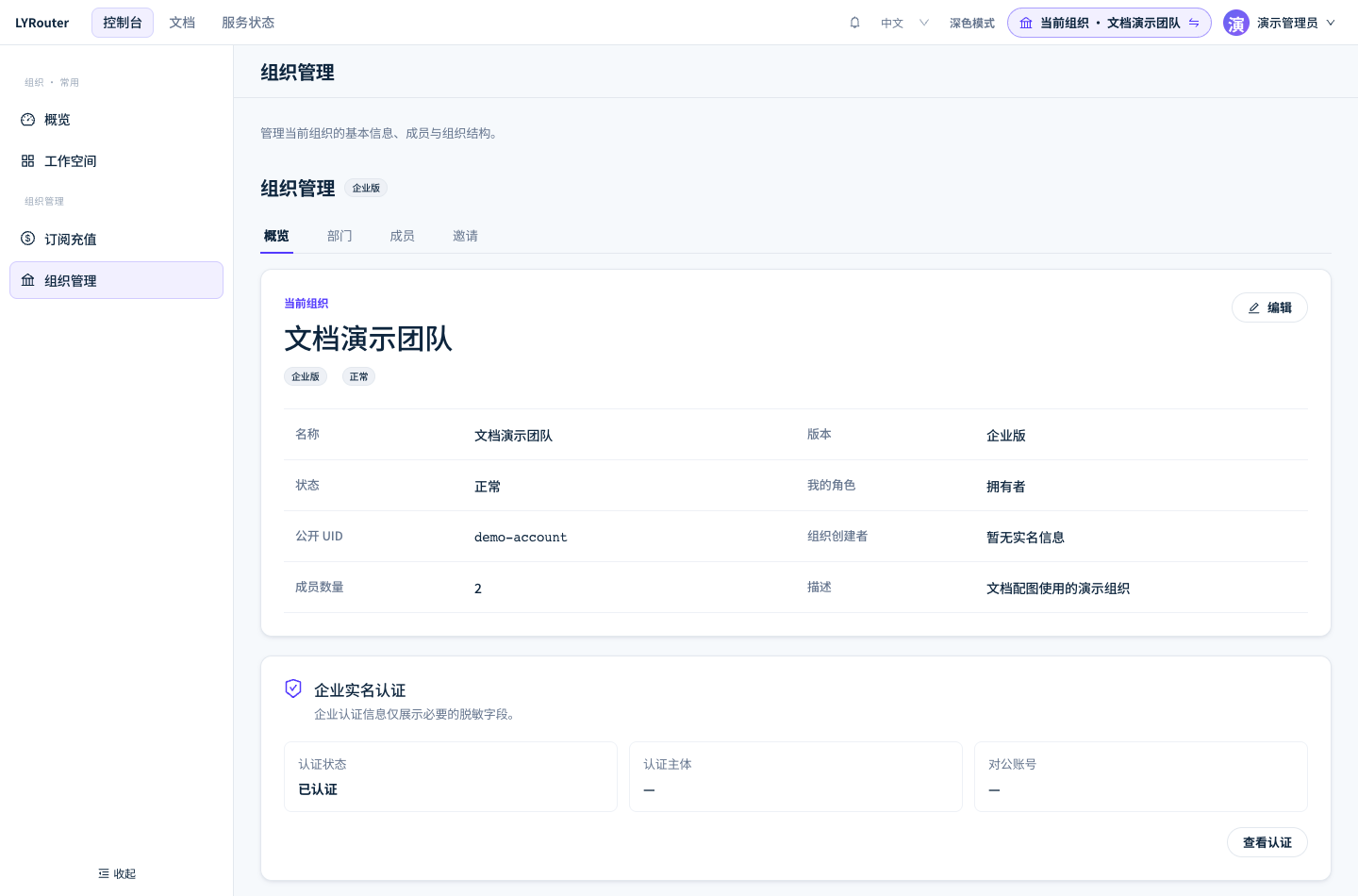
图 1:组织管理的「概览」显示名称、版本、状态、我的角色与企业实名认证状态。 截图为演示数据,点击图片可查看原图。
组织角色与工作空间角色
组织角色决定成员能进入控制台的哪些页面:
| 组织角色 | 说明 |
|---|---|
| 当前账号管理员(成员列表显示为「所有者」) | 创建组织的人,每个组织只有一位。管理部门、成员、邀请与审批,在组织内所有工作空间中都是「所有者」,负责 BYOK、智能路由、虚拟模型、安全围栏和订阅充值 |
| 普通成员 | 通过邮箱邀请或邀请链接加入,只能进入获得授权的工作空间 |
普通成员的侧栏只有「概览」「工作空间」「模型广场」「API 密钥」「用量分析」「多媒体生成」「日志分析」。「自带密钥(BYOK)」「智能路由」「虚拟模型」「安全围栏」「安全事件」「订阅充值」「组织管理」只对账号管理员显示;普通成员直接打开这些页面的链接,会提示「当前组织角色无权访问该页面」并回到概览。获得工作空间管理员角色也不会开放这些页面。
工作空间角色决定成员在某个工作空间里能做什么:
| 工作空间角色 | 能做什么 |
|---|---|
| 查看者 | 查看空间内已授权的资源,不能创建 API Key |
| 编辑者 | 创建和编辑资源,例如创建、编辑自己的 API Key,不包含成员管理 |
| 管理员 | 在编辑者的基础上,可以在模型广场开通或停用模型,并在日志分析中查看本空间所有 API Key 的调用记录 |
通过邀请或审批加入的人一律是普通成员。账号管理员身份暂不支持转让,成员列表中没有转让入口。
搭建部门
账号管理员在 组织管理 的「部门」页签维护部门树:点「新建顶级部门」创建一级部门;选中部门后可以「新建子部门」「编辑」(改名或移动到其他上级部门)、「删除」和「添加成员」。
- 一人多部门,一个主部门:同一成员可以属于多个部门,但只有一个主部门。添加成员时打开「设为这些成员的主部门」,或在部门成员列表的「主部门」列切换。
- 主部门的作用:安全围栏中以「部门」为生效对象的策略,按 API Key 创建人的主部门匹配,不包含子部门。
- 删除部门:部门下还有子部门或成员时不能删除,会提示「该部门下还有子部门或成员,请先清空后再删除」。
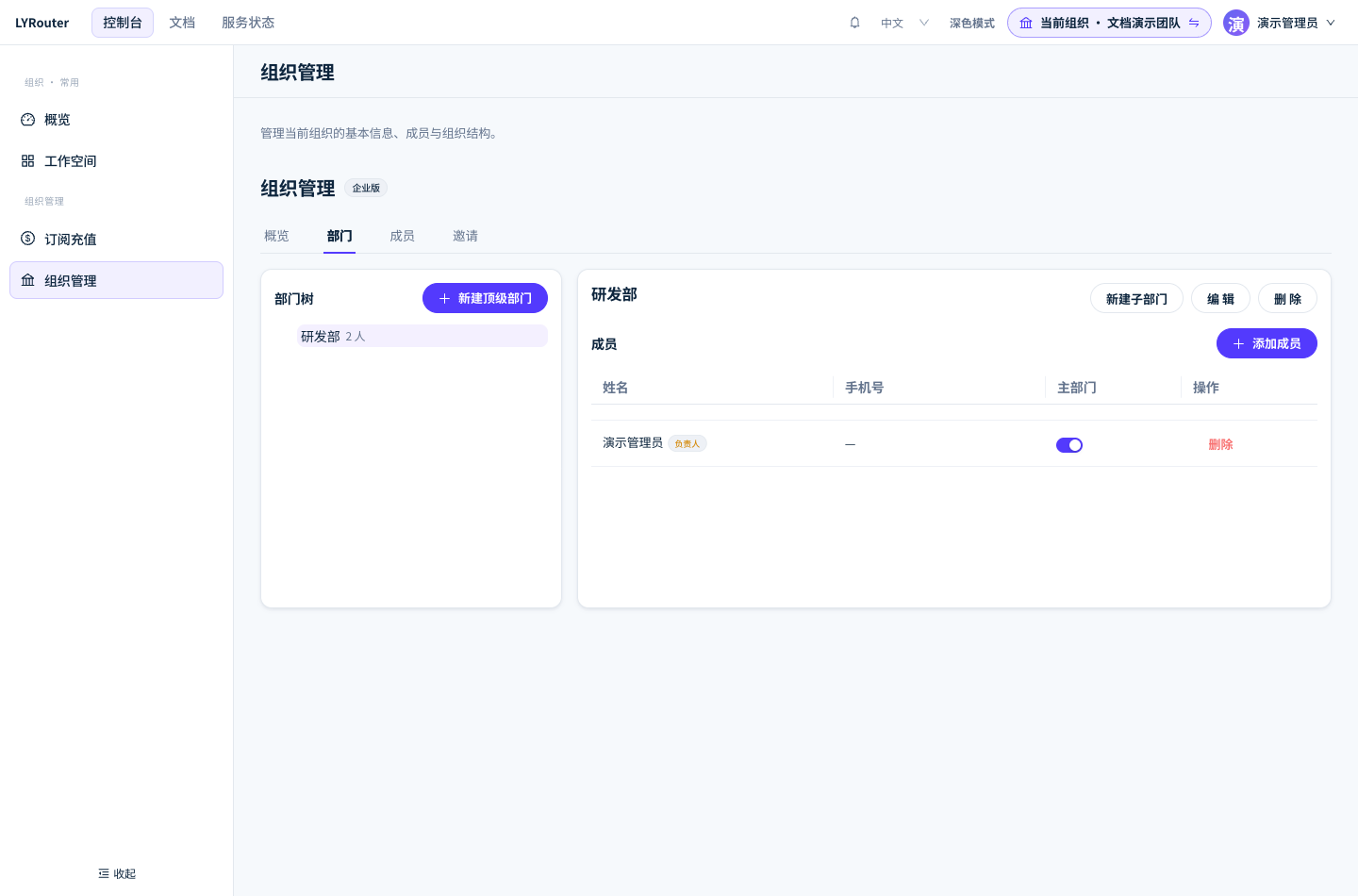
图 2:部门页左侧是部门树,右侧是所选部门的成员和主部门开关。 截图为演示数据,点击图片可查看原图。
邀请成员
组织管理 的「邀请」页签提供两种方式:
| 邮箱邀请 | 邀请链接 | |
|---|---|---|
| 发给谁 | 每个邮箱一份邀请,一次可以填多个邮箱 | 一条链接可以分享给多人 |
| 是否审批 | 不需要,对方接受即加入 | 需要,账号管理员在「审批队列」点「通过」后才加入 |
| 有效期 | 7 天 | 「有效天数(可选)」,留空为永不过期;还可设「最大注册数(可选)」 |
| 部门 | 「默认部门(可选)」,接受后自动加入 | 链接可设默认部门,审批时确认「主部门」 |
| 工作空间权限 | 发送时确认,单独授权可选查看者或编辑者 | 审批时确认,单独授权可选查看者或编辑者 |
| 占用席位 | 发出后即占一个席位,直到被接受、撤销或过期 | 申请不占席位,通过审批时才占 |
邮箱邀请
点「邮箱邀请」,填写邮箱(逐个回车,或用逗号、空格、分号分隔粘贴),按需选择「默认部门(可选)」,在「工作空间权限」中确认对方加入后能进入的空间,再点「邮箱邀请」。
- 邮件在后台发送:提示「已发送 N 封邀请邮件」表示邀请已创建,邮件可能稍后才到达。邀请列表的「邮件发送」列显示「待发送」「已发送」或「发送失败」;控制台不显示邮件里的邀请链接。对方迟迟收不到或显示「发送失败」时,请先检查垃圾邮件箱和邮箱拼写,再在列表中点「吊销」后重新邀请,或改用邀请链接。
- 对方如何加入:打开邮件中的链接后,已登录且账号邮箱与受邀邮箱一致时点「确认加入」;账号还没绑定邮箱时,验证当前手机号后绑定受邀邮箱并加入;未登录时先验证手机号,已注册的直接加入,未注册的设置密码后点「创建账号并加入」。页面提示「当前账号绑定的邮箱与受邀邮箱不一致」时,需要退出后用受邀邮箱对应的账号登录。
- 发送失败:同一邮箱已有待接受的邀请时返回
a pending invitation already exists for this email;该邮箱已是组织成员时返回invitation email already belongs to an active member。
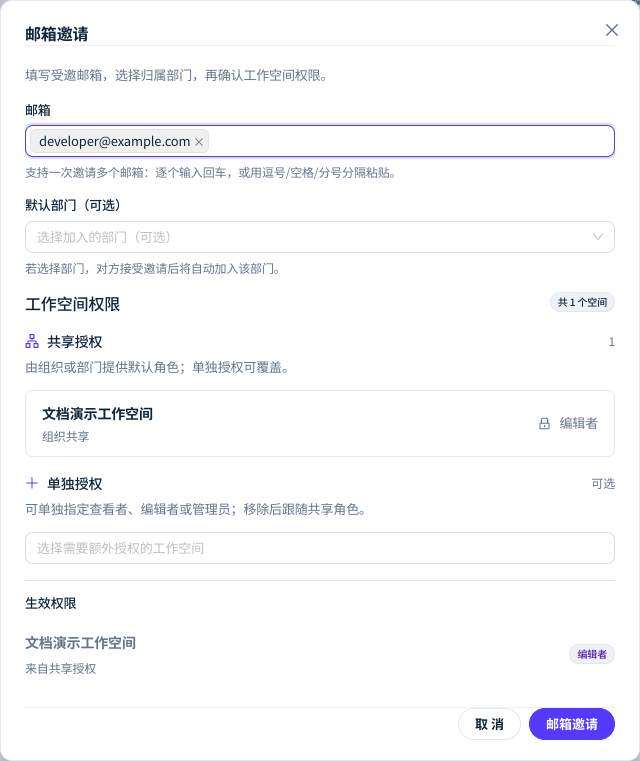
图 3:邮箱邀请中填写邮箱、选择默认部门,并核对共享授权、单独授权与生效权限。 截图为演示数据,点击图片可查看原图。
邀请链接
在「邀请链接」区块点「创建链接」,按需填写「默认部门(可选)」「最大注册数(可选)」「有效天数(可选)」后点「创建」。完整链接只在创建成功的弹窗中显示一次,请点「复制链接并关闭」保存;之后列表只显示「完整链接仅在创建时显示」,遗失后只能「吊销」并重新创建。
申请人打开链接后,已登录的点「申请加入」;未登录的先验证手机号,未注册的设置密码后点「创建账号并提交申请」。页面显示「申请已提交,等待管理员审批」,此时申请人还不是成员。账号管理员在「审批队列」中点「通过」,在「审批通过并分配部门」窗口确认「主部门」和工作空间权限后再点「通过」;也可以点「拒绝」。链接被吊销、过期或达到最大注册数后,其下尚未处理的申请也不能再通过,会提示「邀请链接无效、已过期或已用尽」。
席位上限
团队版和企业版的成员数受订阅席位数限制。已占用席位等于现有成员(含账号管理员)加上「待接受」的邮箱邀请;待审批的加入申请不占席位,通过时才计入。达到上限后,发送邮箱邀请或通过加入申请都会失败,提示原文:
当前订阅共 N 个席位,已占用 M 个(含待接受的邀请),请先增购席位后再邀请成员
- 没有有效订阅的组织按 1 个席位计算,由账号管理员占用,因此无法邀请成员。
- 吊销「待接受」的邀请或移除不再需要的成员可以腾出席位;过期的邀请不再占用席位。
- 需要更多席位时,在 订阅充值 页点「增购席位」,见购买、账单与发票。
- 组织有订阅时,「审批队列」标题旁显示「剩余席位 2 / 共 5 席」,满额时显示「席位已满(共 5 席),请先增购席位」。
工作空间授权
普通成员能进入哪些工作空间,来自以下三种授权:
| 来源 | 谁获得 | 角色 |
|---|---|---|
| 组织共享 | 工作空间「访问范围」为「组织共享」时,组织的全部有效成员 | 该空间的「共享成员角色」:新设置的共享为编辑者,较早设为查看者的保持不变 |
| 部门共享 | 「访问范围」为「指定部门」时,所选部门的成员;勾选「同时包含所选部门的子部门」时含子部门。属于其中任一部门即可,不要求是主部门 | 同上 |
| 单独授权 | 邀请或审批时选择的空间,以及在「成员」页签点「编辑」后添加的空间 | 邀请和审批时不选角色,一律为编辑者;「编辑」时可选编辑者或管理员,已有的查看者保持不变 |
- 单独授权优先:成员有单独授权时,按单独授权的角色生效,即使它比共享角色低;移除单独授权后,成员跟随空间的共享角色。
- 访问范围由账号管理员设置:新建或编辑工作空间时设置「访问范围」和「共享成员角色」。新建的工作空间默认「组织共享」和「编辑者」;「仅自己/指定成员」的空间只有账号管理员和单独授权的成员能进入。
- 查看生效权限:「成员」页签的「授权空间」列显示每个空间的生效角色,悬停可以看到授权来源。
- 需要账号管理员实名:编辑或移除成员要求账号管理员已完成个人实名认证,未完成时提示「当前操作需要 Owner 完成个人实名认证」,点「去认证」完成即可。
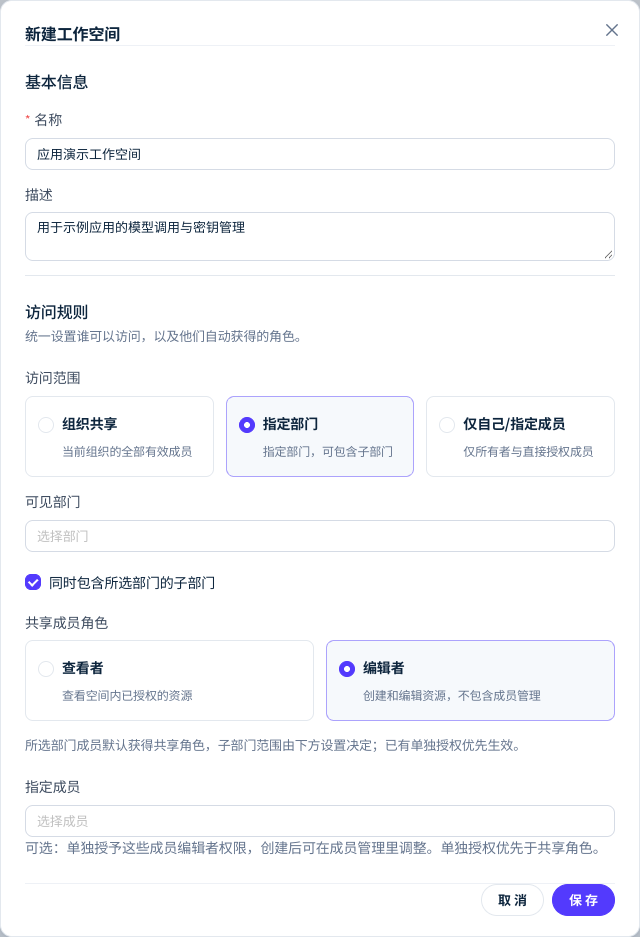
图 4:新建工作空间时设置访问范围和共享成员角色,图示为按部门共享并包含子部门。 截图为演示数据,点击图片可查看原图。
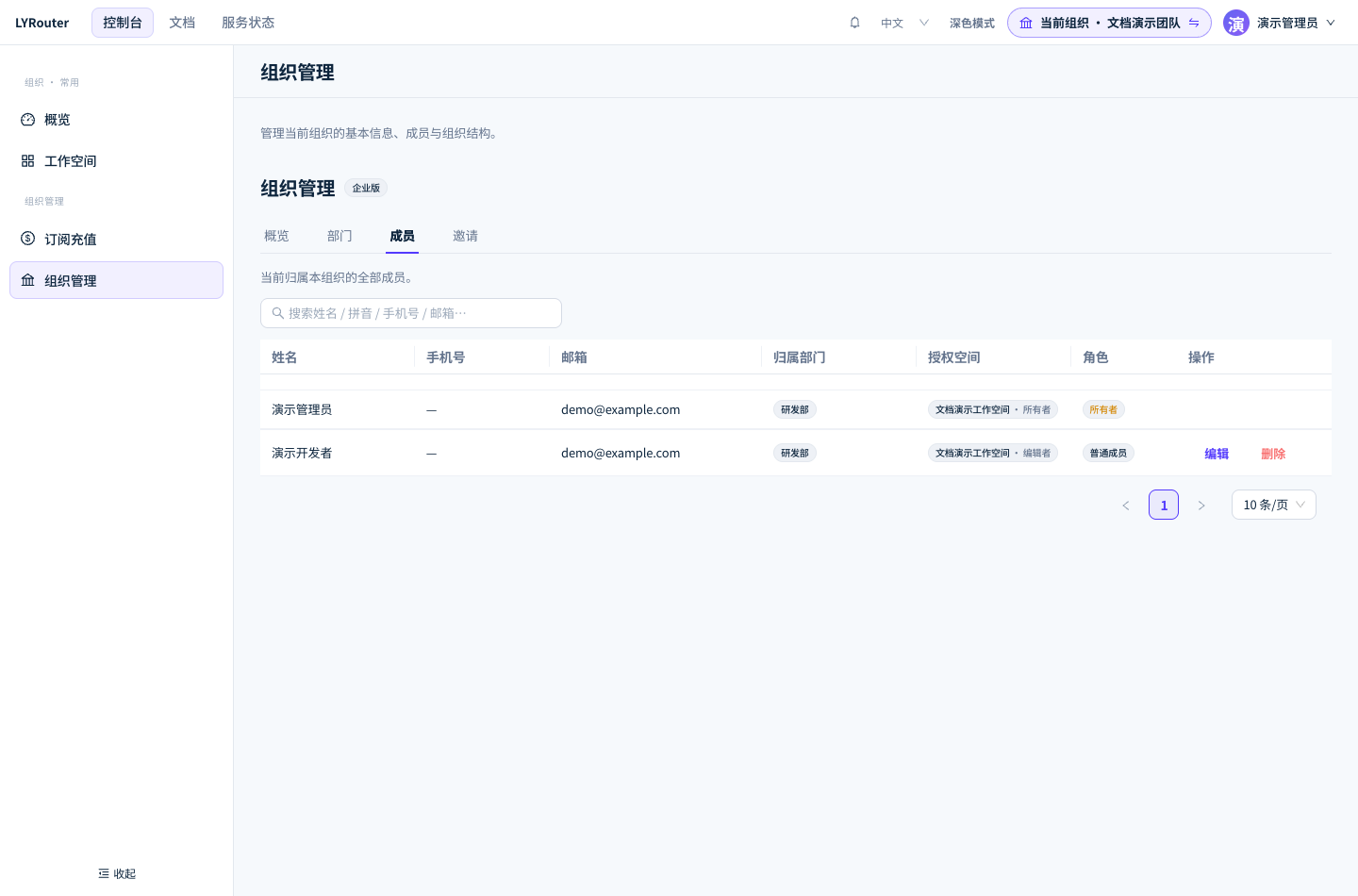
图 5:成员页签显示姓名、归属部门、授权空间与组织角色,账号管理员所在行没有操作按钮。 截图为演示数据,点击图片可查看原图。
移除成员
在「成员」页签点「删除」并确认「确定从组织移除此成员?」后:
- 该成员立即失去组织内所有工作空间的访问,部门归属和单独授权一并清除。
- 该成员创建的 API Key 随之失效,调用返回 401
invalid api key。已产生的用量和日志保留,用量分析中标注「已移出」;需要继续调用的应用请换用其他成员创建的 Key。 - 账号管理员不能被移除,所在行没有操作按钮。
只收回某个工作空间的单独授权时:成员仍有组织或部门共享授权的,照常进入该空间,Key 不受影响;不再有任何授权的,成员在该空间创建的 API Key 会被停用。
常见问题
成员在「工作空间」中找不到某个空间,应该检查什么?
答: 请账号管理员在「成员」页签查看该成员的「授权空间」。没有这个空间时,检查空间的「访问范围」:「仅自己/指定成员」需要单独授权;「指定部门」要求成员属于所选部门(或在勾选了子部门时属于其子部门)。也可以直接点「编辑」,为该成员添加单独授权。
用量应该按谁的 Key 统计?
答: 调用的用量和日志都记在 API Key 的创建人名下,不区分实际是谁在使用这把 Key。需要按人统计时,请每位成员用自己的账号创建 Key,不要由账号管理员统一创建后分发,见用量归因与分析。