完成第一次模型调用
使用 LYRouter 的 OpenAI 兼容接口完成一次模型调用,再在控制台确认请求结果和用量。
1. 准备账号与 API Key
注册并选择个人版后,使用默认工作空间。团队与企业成员选择被授权的工作空间。
创建并保存 API Key
在当前工作空间的左侧导航选择 API 密钥,进入密钥列表,点击右上角的 创建 API 密钥,按步骤完成配置并生成密钥。
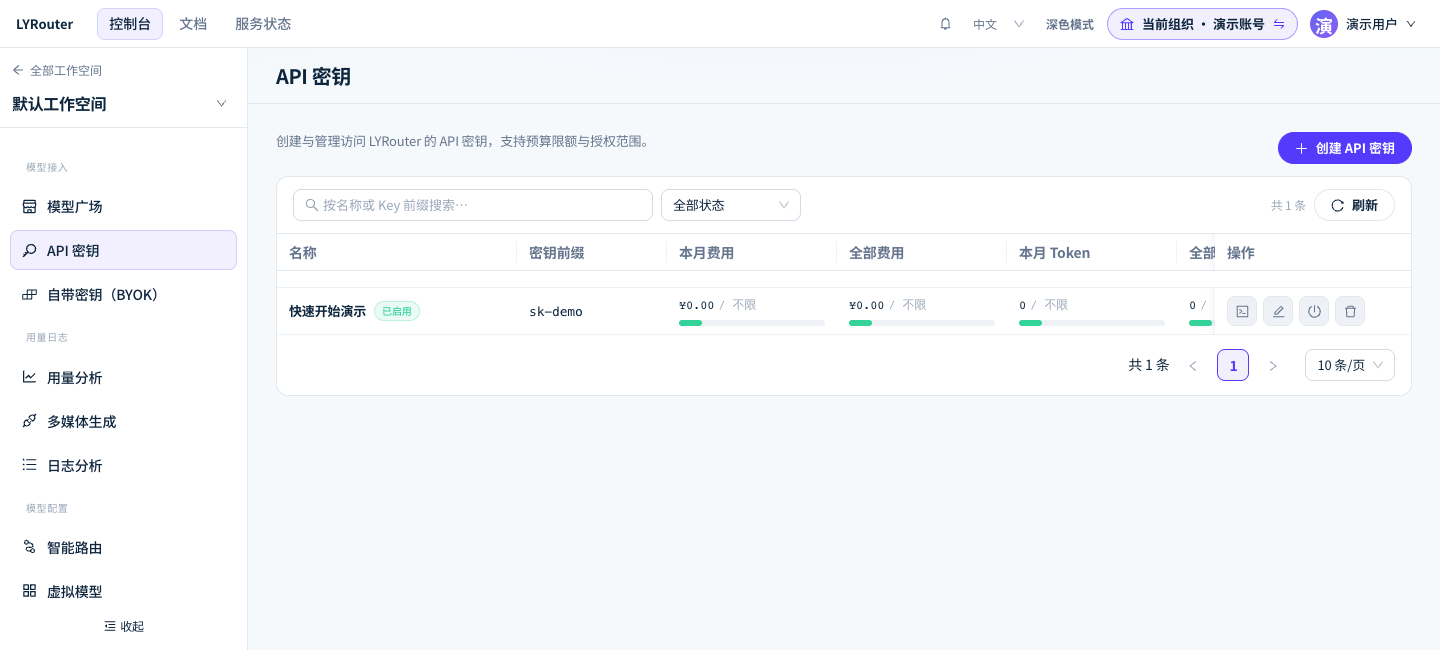
图 1:API 密钥页面的入口、列表和创建按钮。截图使用演示数据,列表只展示密钥前缀。点击图片可查看原图。
在创建成功的弹窗中点击 复制,安全保存完整密钥,再勾选已保存确认;明文只展示一次,关闭后无法再次查看。
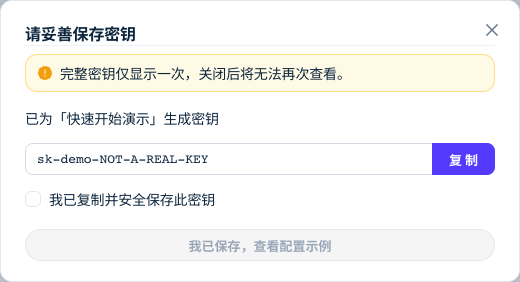
图 2:创建后复制并保存 API Key。截图中的 sk-demo-NOT-A-REAL-KEY 为演示值,不能用于调用。点击图片可查看原图。
选择模型并复制模型标识
在模型广场确认一个模型已启用且有有效来源,复制系统模型标识,替换示例中的 MODEL_ID。本篇默认按平台模型接入;已有供应商凭证时阅读BYOK。
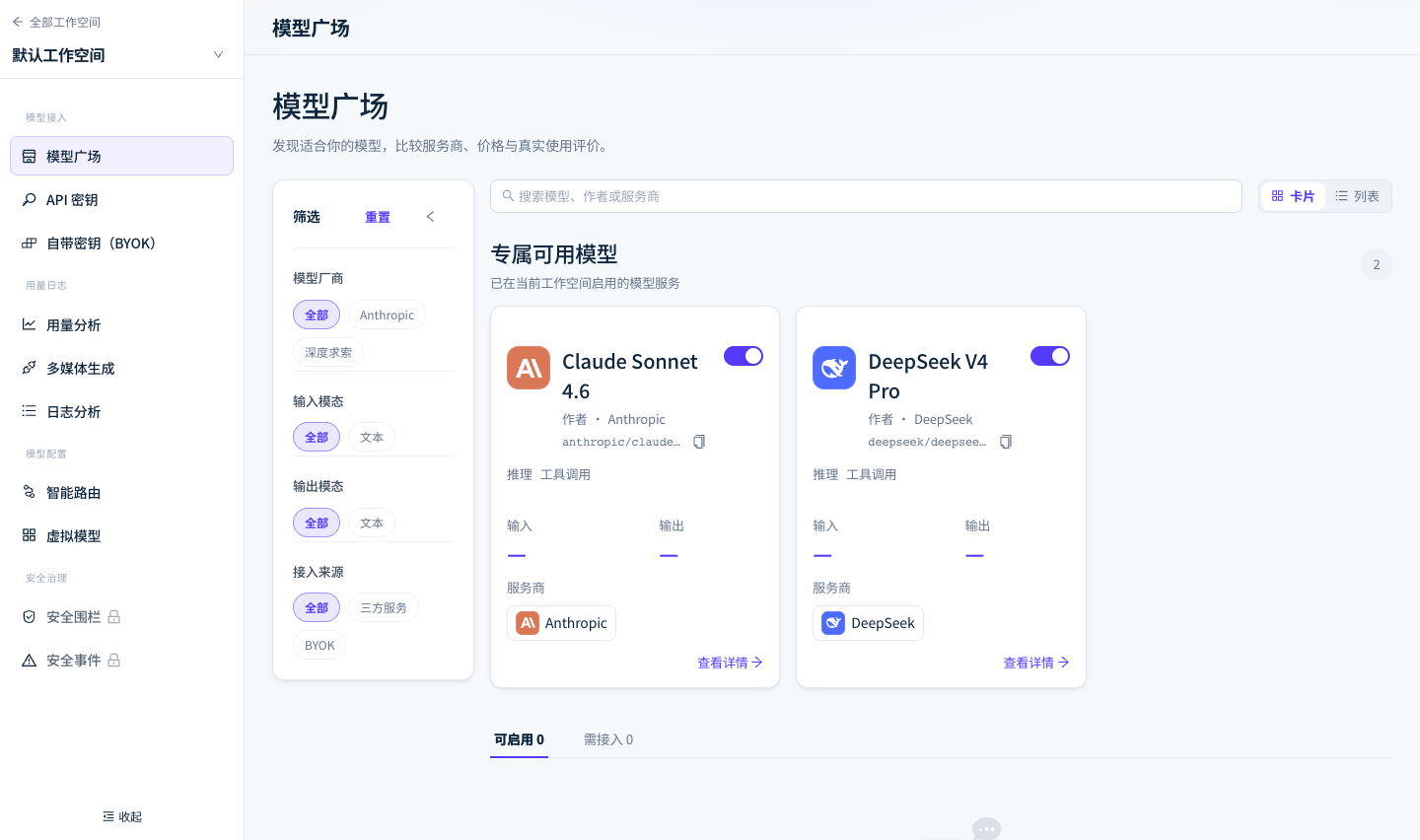
图 3:在当前工作空间的模型广场选择可用模型,点击模型标识右侧的复制图标。截图使用演示数据,实际可用模型以你的工作空间为准。点击图片可查看原图。
2. 准备调用环境
选择你的操作系统,安装准备使用的调用方式所需工具。使用 cURL 只需准备 cURL;选择 Python 或 Node.js 时,再安装对应运行环境和 SDK。已有工具可跳过安装,先检查版本。
以下命令在 PowerShell 中执行,适用于 Windows 10 / 11。
1. 准备 cURL
Windows 10 / 11 通常已自带 cURL,先检查:
curl.exe --version
若提示找不到命令,通过 WinGet 安装后重新打开终端:
winget install --id cURL.cURL --exact --source winget
使用 curl.exe,避免 Windows PowerShell 将 curl 解释为其他命令。没有 WinGet 时可安装 App Installer,或从 cURL 官网下载并将解压后的 bin 目录加入用户 PATH。
2. 安装 Python 与 SDK(选择 Python 时)
winget install --id Python.Python.3.14 --exact --source winget
安装后重新打开 PowerShell,在用于示例的项目目录中执行:
python --version
python -m venv .venv
.\.venv\Scripts\python.exe -m pip install openai
将下节 Python 示例保存为 example.py,使用 .\.venv\Scripts\python.exe example.py 运行。这里直接使用虚拟环境中的 Python,无需修改 PowerShell 的脚本执行策略。
3. 安装 Node.js 与 SDK(选择 Node.js 时)
安装 Node.js LTS,npm 会随其安装:
winget install --id OpenJS.NodeJS.LTS --exact --source winget
安装后重新打开 PowerShell,在用于示例的项目目录中执行。已有 package.json 时跳过初始化:
node --version
npm.cmd --version
npm.cmd init -y
npm.cmd install openai
将下节 Node.js 示例保存为 example.mjs,使用 node example.mjs 运行。使用 npm.cmd 可避免 PowerShell 对 npm.ps1 的执行策略限制。没有 WinGet 时,也可使用 Python 和 Node.js LTS 的官方安装程序。
4. 设置当前终端的环境变量
$env:LYROUTER_API_KEY="YOUR_LYROUTER_API_KEY"
$env:LYROUTER_BASE_URL="https://api.lyrouter.com"
以下命令在 Bash 中执行。系统包安装需要 sudo 权限;下面提供 Ubuntu / Debian 与 Fedora / Rocky Linux 的对应命令。
1. 安装 cURL 和 Python
Ubuntu / Debian:
sudo apt update
sudo apt install -y curl python3 python3-pip python3-venv
Fedora / Rocky Linux:
sudo dnf install -y curl python3 python3-pip
curl --version
python3 --version
只使用 cURL 时,可在安装命令中仅保留 curl。
2. 安装 Python SDK(选择 Python 时)
在用于示例的项目目录中创建并激活虚拟环境:
python3 -m venv .venv
source .venv/bin/activate
python -m pip install openai
将下节 Python 示例保存为 example.py,在已激活虚拟环境的终端中运行 python example.py。
3. 安装 Node.js 与 SDK(选择 Node.js 时)
通过 nvm 安装 Node.js LTS,避免系统仓库中的旧版 Node.js。已有 nvm 时跳过第一条命令:
curl -fsSL https://raw.githubusercontent.com/nvm-sh/nvm/v0.40.8/install.sh | bash
重新打开终端后执行:
nvm install --lts
nvm use --lts
node --version
npm --version
在用于示例的项目目录中安装 SDK;已有 package.json 时跳过初始化:
npm init -y
npm install openai
将下节 Node.js 示例保存为 example.mjs,运行 node example.mjs。以上 Node.js 路径适用于常见的 glibc 发行版;Alpine 等环境请按 Node.js 下载页选择对应安装方式。
4. 设置当前终端的环境变量
export LYROUTER_API_KEY="YOUR_LYROUTER_API_KEY"
export LYROUTER_BASE_URL="https://api.lyrouter.com"
打开 终端(Terminal),以下命令适用于 Bash / Zsh。
1. 准备 cURL 与 Homebrew
macOS 已自带 cURL,先检查;可直接用于本节调用:
curl --version
Python 和 Node.js 可以通过 Homebrew 安装。若尚未安装 Homebrew,执行其官方安装命令,并按照安装完成后的 Next steps 提示配置 PATH:
/bin/bash -c "$(curl -fsSL https://raw.githubusercontent.com/Homebrew/install/HEAD/install.sh)"
若需要单独安装新版 cURL,可执行 brew install curl。Homebrew 的 cURL 为 keg-only,按 brew info curl 的提示配置 PATH 后重新检查版本。
2. 安装 Python 与 SDK(选择 Python 时)
brew install python
python3 --version
在用于示例的项目目录中创建并激活虚拟环境,再安装 SDK:
python3 -m venv .venv
source .venv/bin/activate
python -m pip install openai
将下节 Python 示例保存为 example.py,在已激活虚拟环境的终端中运行 python example.py。
3. 安装 Node.js 与 SDK(选择 Node.js 时)
安装 Node.js 24 LTS,并将其加入当前终端的 PATH:
brew install node@24
export PATH="$(brew --prefix node@24)/bin:$PATH"
node --version
npm --version
在用于示例的项目目录中安装 SDK;已有 package.json 时跳过初始化:
npm init -y
npm install openai
将下节 Node.js 示例保存为 example.mjs,运行 node example.mjs。新终端也要使用此 Node.js 版本时,按 brew info node@24 的提示配置 shell 启动文件。
4. 设置当前终端的环境变量
export LYROUTER_API_KEY="YOUR_LYROUTER_API_KEY"
export LYROUTER_BASE_URL="https://api.lyrouter.com"
将 YOUR_LYROUTER_API_KEY 替换为刚保存的密钥。以上示例使用 LYRouter 公网网关 https://api.lyrouter.com;自部署时替换为你的网关地址。环境变量只对当前终端及其启动的程序生效;重新打开终端后需再次设置。Base URL 保存网关根地址,不带末尾 /v1,不要使用控制台 /ai_gateway/ 页面地址。
参考:Python 虚拟环境、Windows Python 安装、Node.js 下载、Homebrew。
3. 发起请求
Linux / macOS(Bash / Zsh)
curl "$LYROUTER_BASE_URL/v1/chat/completions" \
  -H "Authorization: Bearer $LYROUTER_API_KEY" \
  -H "Content-Type: application/json" \
  -d '{"model":"MODEL_ID","messages":[{"role":"user","content":"请回复 OK"}]}'
Windows(PowerShell)
通过标准输入传递 JSON,避免 PowerShell 的引号转义差异。将 MODEL_ID 替换为你的系统模型标识:
$body = @'
{"model":"MODEL_ID","messages":[{"role":"user","content":"Reply OK"}]}
'@
$body | curl.exe "$env:LYROUTER_BASE_URL/v1/chat/completions" `
  -H "Authorization: Bearer $env:LYROUTER_API_KEY" `
  -H "Content-Type: application/json" `
  --data-binary "@-"
import os
from openai import OpenAI

client = OpenAI(
    api_key=os.environ["LYROUTER_API_KEY"],
    base_url=os.environ["LYROUTER_BASE_URL"] + "/v1",
)
result = client.chat.completions.create(
    model="MODEL_ID",
    messages=[{"role": "user", "content": "请回复 OK"}],
)
print(result.choices[0].message.content)
import OpenAI from "openai";

const client = new OpenAI({
  apiKey: process.env.LYROUTER_API_KEY,
  baseURL: process.env.LYROUTER_BASE_URL + "/v1",
});
const result = await client.chat.completions.create({
  model: "MODEL_ID",
  messages: [{ role: "user", content: "请回复 OK" }],
});
console.log(result.choices[0].message.content);
4. 验证结果
确认返回回复,再进入日志分析核对生成请求的状态、模型和 Token 用量。找不到模型时检查工作空间来源与模型标识;401 / 403 见鉴权排查,429 见配额排查。